AppSheetをChatアプリ化して、Chat上で承認できるようにしたい!(後編)
前回に続いて、Chatアプリ化したAppSheetに「承認ボタン」を追加していきます。このボタンが押されたら、申請情報と承認結果を台帳に転記するようにしてみます!
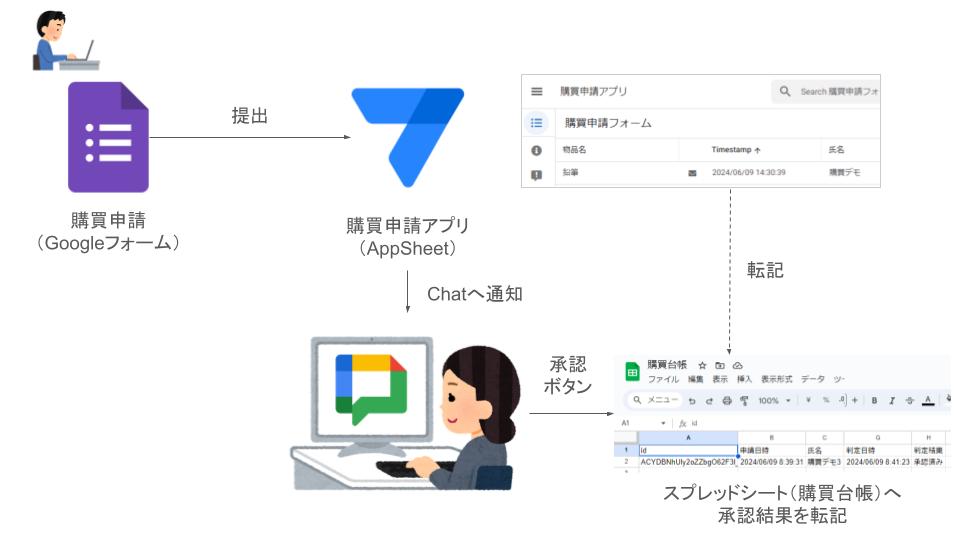
イメージ図
前回の記事
View画面で購買台帳画面を作成しよう!
まず、前回取り込んだ購買台帳用の画面を作成しましょう。
- 画面左のViewsボタンを押した後、「+(Add View)」をクリック


- Create a new viewをクリック

Create a new viewをクリック - 「View name」と「For this data」を「購買台帳」にして、レイアウトを表形式にする

レイアウトを表形式に - 「購買台帳」という画面が追加されました!

サンプルデータを表示させた様子
今度こそ、Actions画面で「承認ボタン」を追加しよう!
今度こそ、Chatアプリに「承認ボタン」を追加してみましょう。左にあるイナズママーク⚡️(Actions)をクリックします。ここから、新しいAction(ボタン)を追加していきます。

- 「+(Add Action)」をクリック

+(Add Action)をクリック - 「Create a new action」をクリック

Create a new actionをクリック - 「承認ボタン」を作っていきます
次のように設定しました。
・Action name:ボタンの名称です。「承認」としました。
・For a record of this table:「購買申請フォーム」を選択します。購買申請フォームのデータをスプレッドシートに転記するので。
・Do this:「add a new row to another table using values from this row」を選択します(=フォームのデータを別のテーブル「購買台帳」にコピーする)
・Table to add to:「購買台帳」を選択します。コピー先となるスプレッドシートのことです。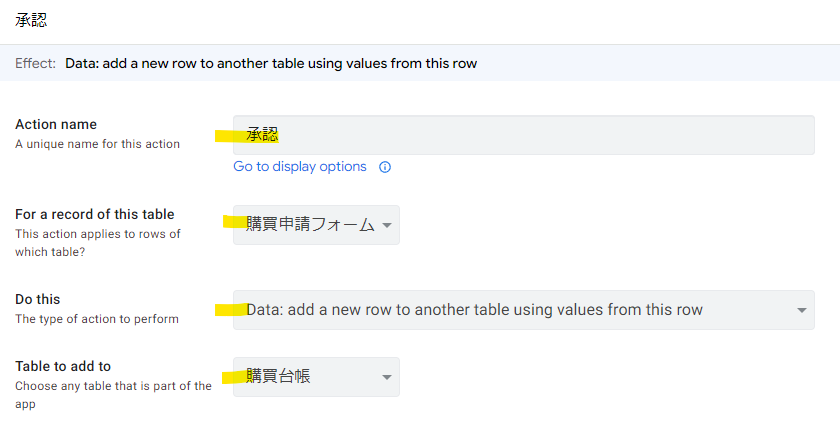
承認ボタンが押されたら、フォームのデータを購買台帳に転記する - 続いて、新規フォームのデータ(列)と、購買台帳のデータ(列)を対応させる
左:購買台帳のデータ(コピー先)
右:新規フォームのデータ(コピー元)
例えば、新規フォームの「Response ID」というデータは、購買台帳の「id」にコピーさせます!
転記(コピー)するための設定
動作確認!Google Chat上で申請を承認してみよう
三度、新規フォームを提出して動作を確認してみます!

Google Chatに通知が届き、「承認ボタン」もちゃんといます!!

「承認ボタン」を押してみると、期待通りデータが転記されました!

当然、スプレッドシートにもデータが反映されています。

まとめ
次のイメージ図(再掲)のように、
- 申請者が「購買申請フォーム」を提出する
- フォームの提出がAppSheetに届く
- それがChatアプリにも届く
- Chat上の「承認ボタン」をクリックして申請を承認する
- 「承認ボタン」が押されたら「購買台帳(スプレッドシート)」に必要な情報が転記される
という一連の流れを作ってみました。
特に、AppSheetをGoogle Chatアプリ化すると、様々な業務をGoogle Chatに集約できることになるので非常に有用だと思います。ぜひ試してみてください!
AppSheetをChatアプリ化して、Chat上で承認できるようにしたい!(前編)
前回、AppSheetをChatアプリ化し、新規フォームの通知がGoogle Chatに届くようにしました。せっかくなので、Chatアプリ上に「承認ボタン」を作って、購買申請を承認できるようにしてみたいと思います!
連載ぽくなってきました。
おさらい
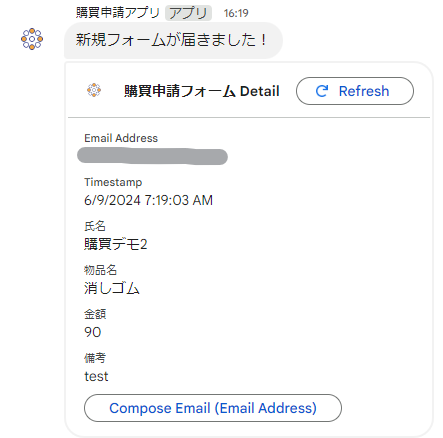
今のChatアプリには「Compose Emailボタン」というのはありますが、「承認ボタン」がありません。これを追加して申請を承認できるようにしたい!
Actions画面を確認してみよう!
画面左の「Actions」をクリックすると、「Compose Email」というActionが確認できます。

AppSheetの「メールアイコン✉️」や、Chatアプリの「Compose Email」ボタンの正体はこれですね!

この画面で「承認ボタン」を作ってあげれば、Chatアプリで申請の承認ができそう。
新規フォームを受け取る
→アプリの『承認ボタン』をクリック
→ステータスを『承認』に変える!
のように。
でも待てよ、、やっぱりスプレッドシートが必要なんじゃ、、?
今回の「購買申請アプリ」のデータソースはGoogleフォームそのもので、スプレッドシートは使ってきませんでした。その場合、強制的にAppSheetのDataは「Read-Only」になるようです、、!データの更新・追加・削除ができない汗

つまり、例えば「判定結果」みたいな列をAppSheetに追加して「このフォームは承認、このフォームは却下」ということができない!
苦し紛れの暫定策として
- 「購買台帳」というスプレッドシートを新たに準備(汗)
- 新規フォームが提出されたらスプレッドシート(購買台帳)に内容を転記
- 承認ボタンをクリックすると、スプレッドシート(購買台帳)の判定結果を「承認」にセットする
という感じにしてみたいと思います!
完成形のイメージ図です。結局、スプレッドシートが要るんじゃないか、、
スプレッドシートを準備しよう!
というわけで次のような購買台帳を作成しました。
- id
- 申請日時
- 氏名
- 物品名
- 金額
- 備考
- 判定日時
- 判定結果

AppSheet(購買申請アプリ)に購買台帳を取り込もう!
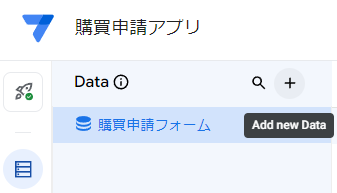
- Data画面で「+(Add new Data)」をクリック
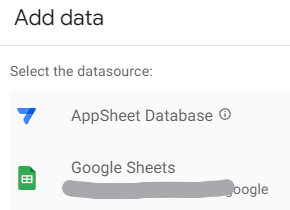
- Google Sheetsを選択
- 「購買台帳」を選択
- 「Add 1 table」をクリック


Dataは次のように設定しました。
- KEY?:idを設定
- LABEL?:物品名を設定
- 申請日時と判定日時:DateTime形式に設定

今回は購買台帳を準備するところまで。次回こそ「承認ボタン」を作成して、Chatアプリ上で承認できるようにするぞ!

AppSheetをChatアプリ化してみる!GoogleフォームをGoogle Chatへ通知(後編)
前回、AppSheetとChatアプリ化してみました。今回は、新規フォームをGoogle Chatに通知させてみます!AppSheetのAutomation機能を使います。
Automation機能で新規フォームをGoogle Chatに通知させよう!
Automation機能で「新規フォームが提出されたら、Google Chatへ通知する」という自動応答機能を作っていきます。画面左の「Automation」をクリックしましょう。
- 画面左のロボットアイコンをクリックし、メインウィンドウで「Create my first automation」をクリック


- Create a new botをクリック

- Configure eventをクリック

- Create a custom eventをクリック
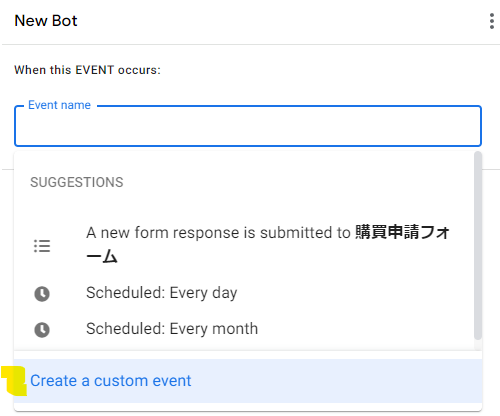
- Event Typeを「Forms」に変更

- Add a stepをクリック

- Create a custom stepをクリック
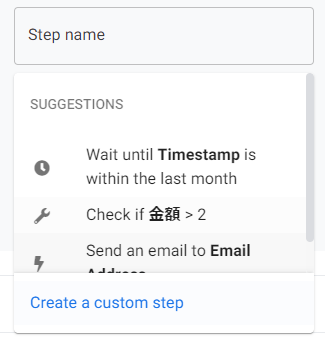
- 「Send a chat messeage」をクリックしたのち、Space IDの「Add」をクリック

- Addをクリックして出現したアカウント名をクリック

- 新規フォームが提出されたときの自動応答文と、表示する画面を指定します
・Message Text: 「新規フォームが届きました!」にしました
・Send an app view: 「購買申請フォーム_Detail」にします

新しいフォームを提出してみよう!
これで新規フォームを提出すれば、Google Chatに通知が届くようになったはずです。実際にフォームを提出して確かめてみます!

おお、期待通りChatに通知が届きました!
あれ、承認ボタンがない!?
Chatに通知が届くようになったのは良いものの、Googleの紹介記事にあるような「承認(Approve)ボタン」がないではありませんか、、。代わりに「Compose Email」というボタンが、、。
↓Googleの紹介記事のGIFはこちら。Chat通知に承認ボタンがいる、、。

それもそのはず。ここに表示されるのは、AppSheetのActionという画面で定義したボタンです。今は承認ボタンというActionを作ってないので、お手本どおりとはなっていません。ここまで来たら、それも作ってみたい。
ということで次回は、Actions画面で承認ボタンを追加し、Chat上で承認操作ができるようにしてみましょう!
AppSheetをChatアプリ化してみる!GoogleフォームをGoogle Chatへ通知(前編)
前回、「AppSheetとGoogleフォームを直接連携させる」というのを試しました。今回はさらに進んで、AppSheetをChatアプリ化してみたいと思います。何が嬉しいかと言うと、新しいGoogleフォームが提出されたときに、Chatアプリに通知が届くようにできます!
前回の記事で作成した『購買申請アプリ』を使います。Googleフォームの結果をAppSheetで確認するというシンプルなアプリです。
まずはアプリをデプロイ(=本番リリース)してみよう!
実は、現段階のアプリはプロトタイプという状態で、AppSheetの機能をフル活用することができません。Chatアプリ化にはデプロイする必要があります。

とはいえ、デプロイ方法は簡単です。画面左上の「ロケット」ボタンをクリックし、「Mange > Deploy > Deployment Check」の「Move app to deployed state」をクリックするだけです。
「WARNING」という表示もありますが、今回は気にせず進みます。*1

ロケットにチェックが入り、画面中央に「xxx is deployed」というメッセージが表示されるようになればOKです。

AppSheetとGoogle Chatを連携しよう!
いよいよAppSheetをChatアプリ化して、Googleフォームの新規提出の通知をGoogle Chatに届くようにしてみます!
- まずは、画面左の「Chat apps」ボタンをクリックします
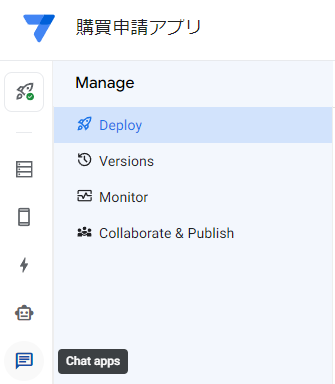
Chat apsをクリック(ロボットアイコンの下) - Createをクリック
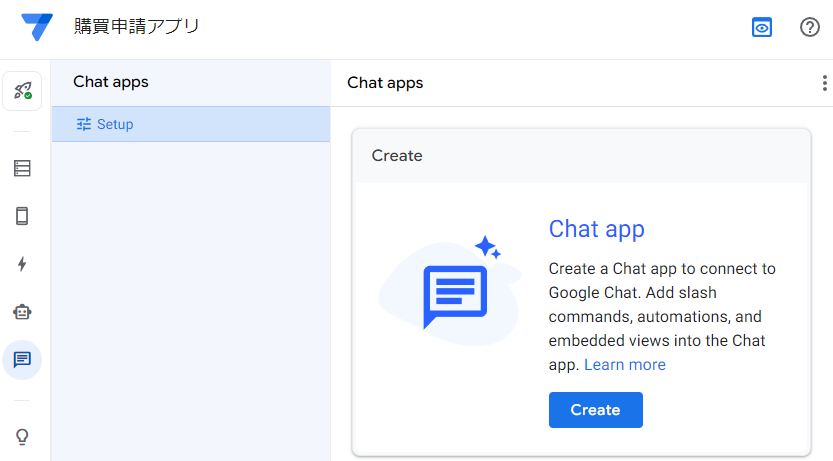
- Nextでどんどん進んでください


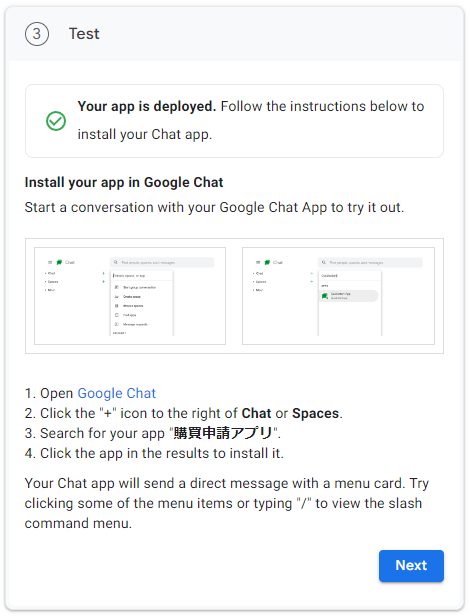

これでChatアプリ化は完成です!
Google ChatからAppSheet(購買申請アプリ)を呼び出そう!
Chatアプリ化すると、Google ChatからAppSheetを呼び出せることができるようになります。実際に購買申請アプリを呼び出してみます!
- Google Chatを開いてください
- 「チャットを新規作成」から「購買申請アプリ」と検索してアプリ(Chatアプリ化したAppSheet)を呼び出します

Google Chatからアプリの呼び出し - Google Chatで購買申請アプリを呼び出すことができました
「Open in app」というボタンをクリックするとAppSheetが起動するようになっています。

Open in appをクリックするとAppSheetが起動します
まとめ
AppSheetをChatアプリ化し、Google Chatからアプリを使えるようにしてみました。便利ですね。でも、今の段階ではGoogleフォームが提出されてもChatに通知されるようにはなっていません。次回はその部分の機能を実装していきましょう!お楽しみにー。
*1:例えば「App description」という項目にWARNINGが出ていました。アプリの説明文(App description)がなくてもひとまずは大丈夫
AppSheetとGoogleフォームが直接連携できるらしいので試してみる!
最近、「Googleフォームを使用したAppSheetの自動化の構築」という機能がベータ公開されました。AppSheetとGoogleフォームを直接連携させられるようです!
workspaceupdates-ja.googleblog.com
実際にやってみる
公開されたGIFを見ると、
という様子が伺えます。興味深いので、実際に試してみたいと思います!
題材として「購買申請アプリ」を作成してみます。「フォームで購入したい物品情報を送って、その結果をAppSheetで確認できるか」を確認してみます!
申請フォームを準備しよう
何はともあれGoogleフォームが必要です。次のようなフォームを準備しました。
- メールアドレス(自動収集)
- 氏名
- 物品名
- 金額(整数)
- 備考

この時点では、
- フォームのステータスは「回答受付中」
- ただし、回答受け付用のスプレッドシートは準備していない
という状態です!
後述しますが、AppSheetのデータソースにフォームを指定するので、回答受付用のスプレッドシートは必要ありません!フォームの結果が、直接AppSheetに届くイメージ。
AppSheetを準備しよう
続いて、AppSheetでアプリを作っていきます。
- AppSheetのホーム画面へアクセス
- 画面左上の「Create」から「App > Start with existing data」を選択

- アプリ名称とカテゴリ(任意)を設定し「Choose your data」をクリック

-
データソース(アプリの元データ)として「Google Forms(BETA)」を選択

- 既に作成した「購買申請フォーム」を選択します

- 次のような画面が表示されるので「Customize with AppSheet」をクリック

- AppSheetのData画面を見ると、フォームの情報が取り込まれています

Data画面を編集しよう
取り込まれたDataを見てみましょう。

- KEY?:Response IDが自動指定されていました。変更不可です
- LABEL?:アプリ利用者が認識しやすい「物品名」を指定しました
- Timestamp:INITIAL VALUE(初期値)にNOW()が指定されており、フォームが提出された日時が入る
- 氏名、物品名、備考:Text形式としました
- 金額:Number形式としました
View画面を編集しよう
レイアウトを「Table(表形式)」に変更しておきます。それ以外はそのままでOK。

実際にフォームを提出してみよう
どうさ確認のため、サンプルフォームを提出してみます!
アプリをプレビューしよう!
アプリを編集すると、画面右側のプレビュー画面にリアルタイムで反映されるのがわかると思います(便利!)。プレビュー画面にも、サンプルフォームのデータが見えていました!
モバイル画面

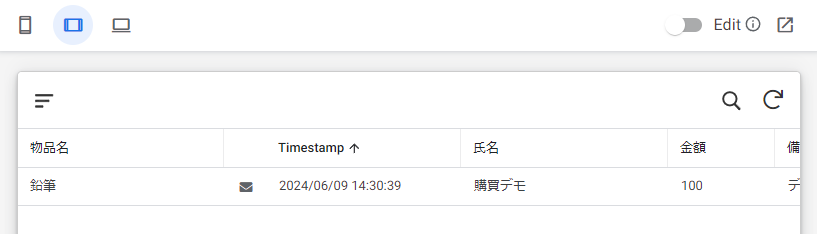
こちらは「タブレット」画面。このようにボタンひとつでプレビュー画面を切り替えられます!
タブレット画面
デスクトップ画面
最後はPCデスクトップ画面。一番右の「Desktop」をクリックすると、、

新しいタブが開きプレビューできます。

まとめ
AppSheetとGoogleフォームを直接連携させて、フォーム結果をAppSheetで確認できるようになりました(回答受付用のGoogleスプレッドシートは準備せずに)。
せっかくなので、次回は新規フォームをGoogle Chatに通知してみたいと思います!(Googleの記事を追いかけてみる)
